
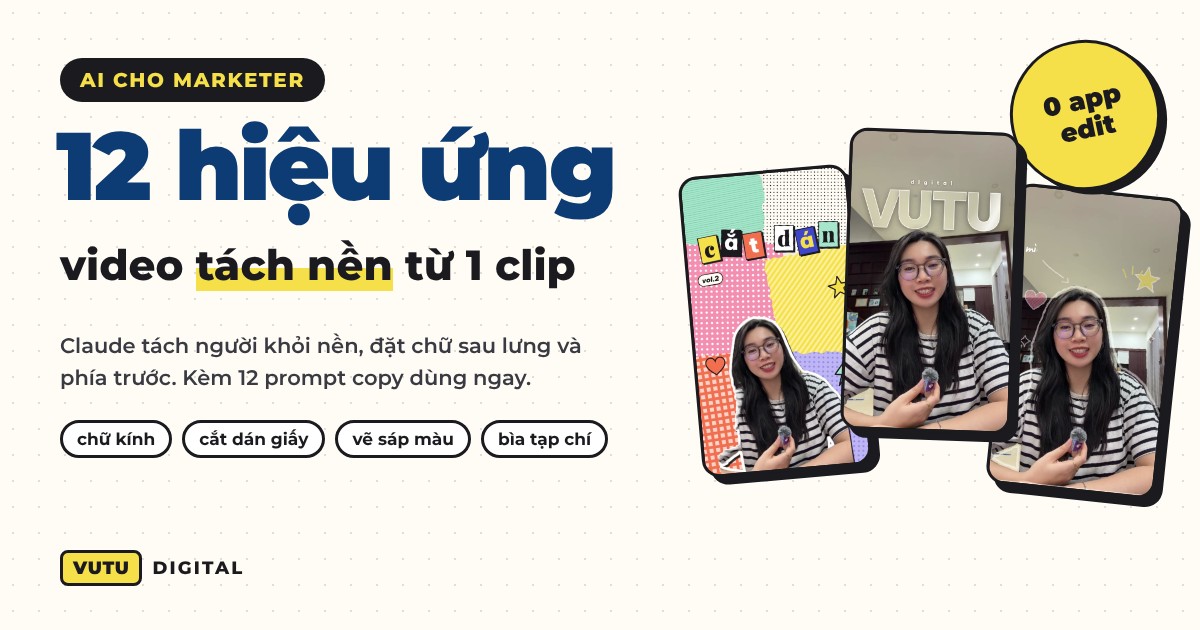
Video dưới đây là 12 hiệu ứng mình làm từ đúng 1 clip quay mặt dài 4,9 giây, quay bằng điện thoại trong phòng làm việc. Mình không mở CapCut hay Premiere: Claude tách người khỏi nền từng khung hình, đặt chữ và hình phía sau hoặc phía trước người, rồi xuất ra MP4 dọc 9:16.
Đây là phần 2 của bài 15 prompt tạo hiệu ứng video bằng Claude. Bài này để sẵn prompt setup và 2 prompt dùng ngay. 10 prompt còn lại nằm trong file PDF miễn phí, điền email là nhận. Hiệu ứng nào cũng có video mẫu để bạn xem trước.
Mục lục
Cách làm hoạt động thế nào?
Khác bài trước dùng Remotion, lần này Claude dựng 1 file HTML có hàm vẽ từng khung hình theo thời gian, rồi dùng Playwright chụp 30 khung mỗi giây và ffmpeg ghép thành video. Mỗi khung có 4 lớp:
- Lớp nền: khung hình gốc của clip, giữ nguyên tiếng.
- Lớp phía sau: chữ kính, tên tạp chí, thẻ chữ, khung chat nằm sau lưng người nói.
- Lớp người: ảnh người đã tách nền bằng rembg (model u2net_human_seg), có thêm bản viền trắng kiểu sticker.
- Lớp phía trước: biểu đồ, thông báo, nét vẽ sáp, điện thoại, polaroid nằm đè lên trên.
Clip 4,9 giây có 148 khung. Tách nền mất khoảng 1 giây một khung trên CPU, render 1 hiệu ứng mất khoảng 20 giây.
5 bước dùng bộ prompt
- Cài Node.js bản LTS (nodejs.org) và Python 3, tạo 1 thư mục trống.
- Quay 1 clip dọc 9:16 dài 4 đến 6 giây, ngồi giữa khung, đầu cách mép trên khoảng 1/3 màn hình, nền phía sau gọn. Đặt tên talk.mp4.
- Dán prompt setup bên dưới vào Claude (Claude Code hoặc app Claude đã liên kết thư mục trên máy). Lần đầu mất khoảng 5 đến 10 phút.
- Dán từng prompt hiệu ứng, sửa chữ trong ngoặc kép (tên kênh, số liệu, câu thoại) trước khi dán.
- Nhờ Claude chụp thử 2 khung (giây 1,5 và 3,6), ổn rồi mới render cả clip.
Prompt setup (dán 1 lần trước)
Làm project hiệu ứng video dọc 1080×1920, 30 khung/giây, dùng talk.mp4 trong thư mục này.
1. Dùng ffmpeg tách talk.mp4 thành ảnh frames/0001.jpg… và tách tiếng ra audio.wav. Nếu tiếng bắt đầu trễ so với hình thì đệm im lặng ở đầu cho khớp (aresample=async=1:first_pts=0).
2. Dùng Python (rembg, model u2net_human_seg, chạy onnxruntime trên CPU) tách người khỏi nền từng khung. Làm mượt mask: trung bình với khung trước và sau, chỉ giữ vùng người lớn nhất, làm mềm mép 5px.
3. Xuất 2 bộ ảnh PNG có nền trong suốt: cut/ (người) và stk/ (người có viền trắng 20px như sticker). Lưu meta.json cho từng khung: đỉnh đầu (top), mép trái phải và đường viền người đã nới rộng 15px.
4. Thêm blur/: bản làm mờ của từng khung (gblur 22, sáng thêm 12%) cho hiệu ứng kính.
5. Dựng fx.html 1080×1920 có hàm render(i) vẽ khung thứ i. Không dùng CSS animation hay timer: mọi chuyển động tính từ t = (i-1)/30 bằng easing (easeOut cubic, back overshoot, easeInOut). Cấu trúc lớp: khung gốc → lớp hiệu ứng phía sau → ảnh cut/ → lớp hiệu ứng phía trước.
6. Font Be Vietnam Pro (500 đến 900, 900 italic), Playfair Display cho chữ tạp chí, Caveat cho chữ viết tay. Lấy offline bằng npm pack @fontsource/… nếu máy không vào được Google Fonts.
7. Màu VUTU: kem #F3EDE1, thẻ #FFFCF6, mực #1B1B1F, vàng #F6E04A, lavender #BDB5F6, coral #F2704F, mint #A6E6CC, xanh #3E47C9, hồng #F7B7A8. Khối có viền mực 4 đến 5px, bo tròn.
8. Mọi chữ nằm trong vùng y 285 đến 1635.
9. Lệnh render: Playwright mở fx.html, mỗi khung gọi render(i) rồi chụp JPEG 92, đẩy qua pipe vào ffmpeg (libx264, crf 18, yuv420p). Ghép audio.wav sau khi render xong, cắt đúng độ dài hình.
10. Trước khi render cả clip, chụp thử khung 45 và 110 cho mình xem.
1. Chữ kính sau lưng (lớp sau lưng)
Chữ VUTU khổng lồ bằng kính mờ mọc lên từng chữ sau đầu, vệt sáng lướt qua.
Cấu trúc Prompt:
Hiệu ứng “glass” trên fx.html.
Chữ “VUTU” Be Vietnam Pro 900 cỡ 330px, mỗi chữ cái là 1 khối riêng đặt ở x 205, 425, 650, 875, đỉnh chữ y 330, nằm PHÍA SAU ảnh cut/ để đầu che chân chữ.
Ruột chữ là ảnh blur/ của đúng khung đó (background-clip:text, canh đúng vị trí để trông như kính nhìn xuyên ra sau), viền chữ trắng 4px, bóng đổ mềm.
Từng chữ mọc từ dưới lên 140px, mờ sang rõ, scale 0,85 lên 1, lệch nhau 0,16 giây, bắt đầu từ giây 0,15.
Giây 1,9 đến 3,2: 1 vệt sáng trắng chéo 115 độ lướt qua mặt từng chữ.
Dòng “digital” trắng 34px ở y 300, giãn chữ từ 60px về 26px trong giây 1,2 đến 1,8.
Mẹo: Đầu phải nằm thấp hơn chân chữ khoảng 30 đến 60px. Nếu đầu bạn cao hơn, nói Claude dời chữ lên theo số top trong meta.json.
2. Bìa tạp chí (lớp sau lưng)
Tên tạp chí serif sau đầu, khung viền trắng, các dòng tít và mã vạch hiện lần lượt.
Cấu trúc Prompt:
Hiệu ứng “mag” trên fx.html.
Phủ gradient tối 28% ở 35% trên và 30% ở 35% dưới để chữ trắng dễ đọc.
Tên tạp chí “VUTU” Playfair Display 900 cỡ 300px, trắng, đỉnh y 345, nằm PHÍA SAU cut/, lộ ra bằng clip từ trên xuống trong giây 0,1 đến 0,9.
Khung viền trắng 3px cách mép 36px, thu từ scale 1,06 về 1.
Phía trước người, hiện lần lượt cách nhau 0,32 giây (trượt lên 40px và rõ dần):
– Dòng trên y 300: “số 11 · 2026” bên trái, “ai cho marketer” bên phải.
– Chữ dọc xoay 90 độ sát mép trái: “một câu lệnh · mười hai hiệu ứng”.
– Bên phải y 1120: “Reels” Playfair nghiêng 120px, dưới là “không cần editor”.
– Góc dưới trái y 1400: pill vàng “số đặc biệt”, dưới là “12 hiệu ứng video / làm trong 3 phút”.
– Mã vạch trắng 200×110 góc dưới phải y 1500.
Mẹo: Tên tạp chí nên dài 4 đến 5 ký tự để chữ 300px không tràn khung 1080px.
10 hiệu ứng còn lại: prompt trong file PDF
Prompt của 10 hiệu ứng bên dưới mình gom vào 1 file PDF 7 trang, gồm prompt setup, đủ 12 prompt và mẹo cho từng hiệu ứng. Điền email là file gửi thẳng vào hộp thư, đồng thời hiện link tải ngay trên trang. Bạn vẫn xem được video mẫu của cả 10 hiệu ứng ở dưới form.
Nhận đủ 12 prompt hiệu ứng video tách nền
File PDF gồm prompt setup và 12 prompt đã điền sẵn tọa độ, màu, chữ mẫu, gửi thẳng vào email của bạn.
3. Biểu đồ phát sáng (lớp phía trước)
Đường biểu đồ vàng phát sáng vẽ ngang ngực, con số đếm lên +320% ở góc trên.
4. Cắt dán giấy (lớp thay nền)
Nền đổi thành giấy xé nhiều họa tiết, người thành sticker viền trắng, chữ cắt dán bật ra.
5. Thông báo tin nhắn (lớp phía trước)
4 thông báo kính mờ rơi xuống, cái mới đẩy cái cũ xuống, chỉ giữ 3 cái.
6. Vẽ sáp màu (lớp phía trước)
Nét sáp trắng tự vẽ quanh người, trái tim, ngôi sao và chữ viết tay “mình nè!”.
7. Tường thẻ chữ (lớp sau lưng)
7 thẻ tít lớn và 10 thẻ nhỏ bật ra quanh đầu, nằm sau người tạo chiều sâu.
8. Thẻ ảnh bay quanh (lớp trước và sau)
6 thẻ ảnh màu bay vòng elip quanh ngực, vòng sau bị người che.
9. Mockup điện thoại (lớp phía trước)
Điện thoại nghiêng 3D bay vào bên phải, AI gợi ý sửa rồi bấm nút xong.
10. Khung chat thả xuống (lớp sau lưng)
Nửa trên đổi thành nền kem, khung chat rơi xuống sau đầu, gõ câu lệnh rồi gửi.
11. Bước ra màn hình (lớp thay nền)
Clip nằm trong điện thoại trượt lên, người bật ra khỏi mép màn hình.
12. Chụp polaroid (lớp phía trước)
Đèn flash chớp, khung hình đóng băng thành ảnh polaroid rồi bay về góc.
Mẹo để video ra đẹp ngay lần đầu
- Hiệu ứng lớp sau lưng (chữ kính, bìa tạp chí, tường thẻ chữ, khung chat) cần nền phía sau gọn. Khung cửa hay kệ sát người dễ bị tách nhầm thành người.
- Mọi chữ nằm trong vùng y 285 đến 1635 của khung 1080×1920 để thanh tiêu đề và nút của TikTok không che.
- Mỗi lần chỉ dán 1 prompt, xem khung chụp thử rồi mới render. Chỉnh bằng câu ngắn: “chữ to hơn 20%”, “thẻ vào chậm lại 0,2 giây”.
- Muốn đăng bài dạng lưới như video đầu bài, nói Claude: “ghép 12 video thành lưới 4×3 có số và tên”.
Kết luận
12 hiệu ứng này dùng chung 1 lần tách nền, nên clip quay 5 giây của bạn ra được 12 video khác nhau trong khoảng 15 phút render. Phần tốn công nhất là mô tả đúng vị trí, màu và nhịp chuyển động, và bộ prompt (2 prompt trong bài, 10 prompt trong file PDF) đã ghi sẵn những con số đó. Bạn chỉ cần đổi chữ, số và tên kênh cho đúng nội dung của mình.
Đây cũng là cách mình dạy trong khoá AI cho Marketer: mỗi bài học là một quy trình mang về dùng ngay cho việc thật. Theo dõi kênh để không bỏ lỡ đợt early bird nhé.
Follow mình để biết thêm nhiều hơn về Marketing & AI tips nhé:
- Tiktok: @vutu.digital
- Facebook: vutudigital
- Website: vutudigital.com