

Mục lục
Theo dõi tin AI mỗi ngày: việc nhỏ nhưng ngốn cả buổi sáng
Làm marketing bây giờ mà không theo kịp AI thì tụt lại rất nhanh. Nhưng tự lướt X, newsletter, báo công nghệ mỗi sáng thì mất cả tiếng, đọc xong lại quên ghi nguồn, đến lúc cần chia sẻ cho team thì phải tìm lại từ đầu.
Bản tin AI Daily trên vutudigital.com hiện được soạn gần như hoàn toàn bằng AI: 5 giờ sáng, Claude tự gom tin 24–48 giờ qua, chọn 6 tin đáng chú ý nhất và dựng thành carousel 9:16 có dẫn nguồn. Việc của mình chỉ còn là đọc lại và gõ “ok” để đăng.
Bí quyết không nằm ở một prompt “thần thánh” mà ở 4 bước: giao việc rõ ràng → đưa file mẫu bắt làm y chang → ưng rồi khoá thành luật → tin nào cũng phải có nguồn. Bài này mình chia sẻ lại đúng quy trình đó, kèm cả sự cố lỗi font tiếng Việt mình từng gặp.
Bước 1: Giao việc – Viết đề bài như brief cho nhân viên mới
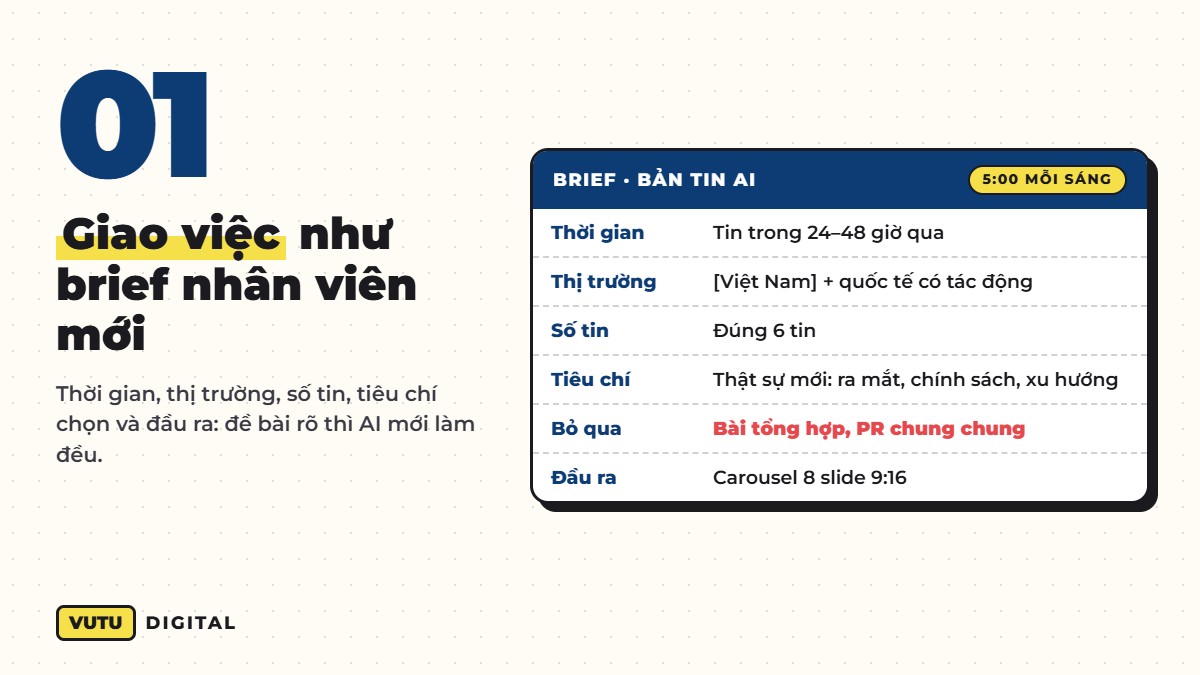
Sai lầm phổ biến nhất là nhắn AI “tổng hợp tin AI hôm nay giúp mình”. Kết quả thường là một danh sách chung chung, lẫn tin cũ, và mỗi ngày một kiểu. Hãy viết đề bài như khi brief cho một bạn intern: làm gì, phạm vi đến đâu, chọn theo tiêu chí nào, nộp lại dưới dạng gì.
Với bản tin, đề bài cần trả lời 5 câu: lấy tin trong khoảng thời gian nào, ở thị trường nào, chọn bao nhiêu tin, thế nào là “đáng chú ý”, và đầu ra trông ra sao.
Cấu trúc Prompt:
“Bạn là biên tập viên bản tin AI & Marketing cho [đối tượng người đọc, ví dụ: marketer in-house 1–3 năm kinh nghiệm].
Mỗi ngày, hãy:
1. Tìm tin về AI, công nghệ và marketing/mạng xã hội trong 24–48 giờ qua, ưu tiên [Việt Nam] và tin quốc tế có ảnh hưởng tới [thị trường của bạn].
2. Chọn đúng 6 tin thật sự mới: ra mắt sản phẩm, thay đổi chính sách nền tảng, xu hướng hoặc tranh luận đáng chú ý. Bỏ qua bài tổng hợp, bài PR chung chung.
3. Mỗi tin viết: tiêu đề tối đa 12 từ, 2–3 câu tóm tắt, 1 câu ‘Marketer cần làm gì’.
4. Xuất thành [định dạng: carousel 8 slide 9:16 / bảng / email].”
Mẹo: Nếu dùng tính năng hẹn giờ (scheduled task) của Claude, hãy viết đề bài như một lệnh độc lập, vì mỗi lần chạy là một phiên mới, AI không nhớ gì về cuộc trò chuyện trước. Mình đặt lịch 5 giờ sáng để ngủ dậy là có bản nháp chờ duyệt.
Bước 2: Đưa file mẫu – Bắt AI làm “y chang”, đừng để nó tự sáng tạo
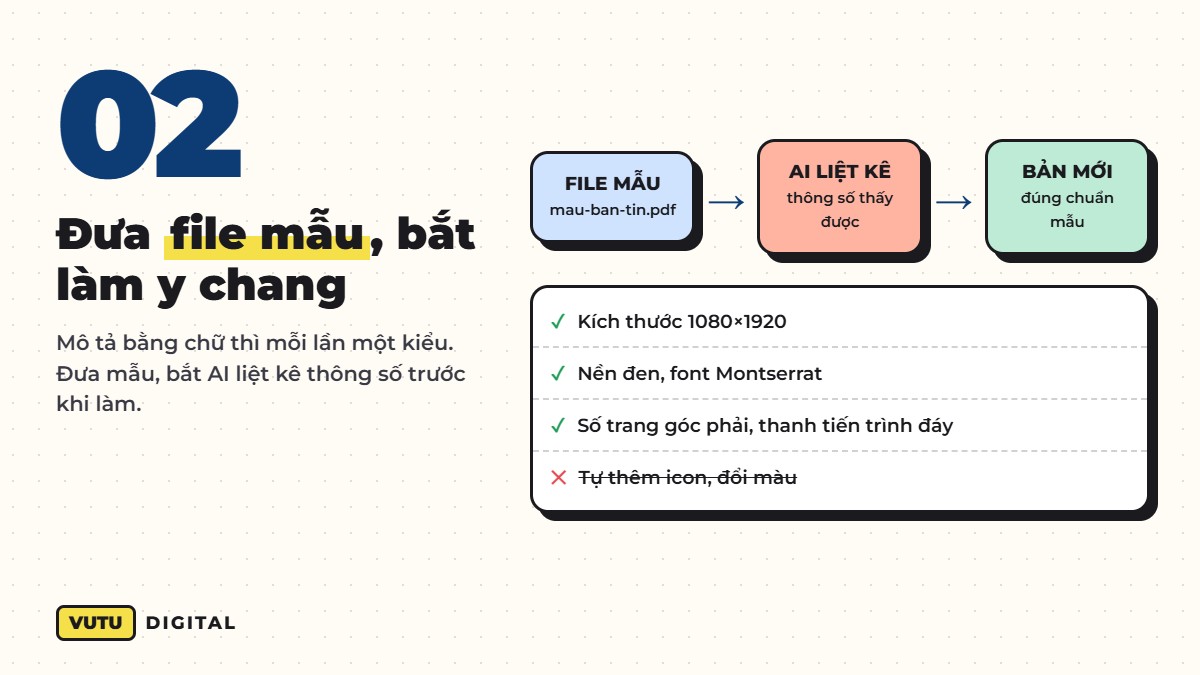
Mô tả bằng chữ kiểu “thiết kế hiện đại, tối giản” thì mỗi lần AI hiểu một kiểu. Cách nhanh nhất để có đầu ra đúng ý là đưa thẳng một file mẫu bạn thích (một carousel, một file PDF, một bài đăng) và yêu cầu AI phân tích rồi bám sát.
Lúc đầu mình chỉ mô tả, bản tin ra khá ổn nhưng lần nào cũng lệch một chút: lúc chữ nhỏ, lúc tự thêm icon, lúc đổi màu. Đến khi gửi một file PDF mẫu và yêu cầu “làm y chang”, chất lượng ổn định hẳn.
Cấu trúc Prompt:
“Đây là file mẫu tôi muốn bản tin giống hệt: [đính kèm file].
Trước khi làm, hãy liệt kê lại những gì bạn thấy trong mẫu: kích thước, màu nền, font, cỡ chữ tiêu đề và nội dung, vị trí số trang, cách trình bày nguồn, các chi tiết trang trí.
Sau đó dựng bản tin hôm nay theo đúng các thông số đó. Không thêm chi tiết nào không có trong mẫu.”
Mẹo: Bước “liệt kê lại những gì bạn thấy” rất quan trọng. Bạn phát hiện ngay chỗ AI hiểu sai trước khi nó làm cả bộ, và danh sách này chính là nguyên liệu cho bước 3.
Bước 3: Ưng rồi thì khoá thành luật – Để ngày nào cũng ra cùng một chuẩn
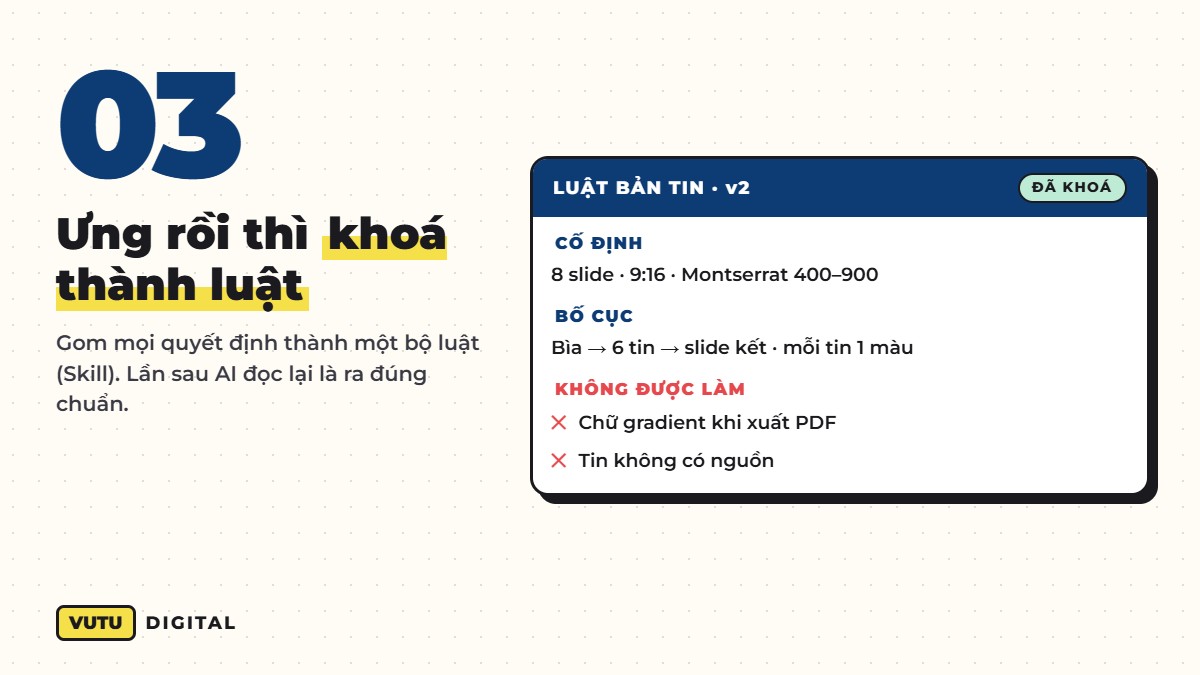
Khi đã có một bản ưng ý, đừng để nó trôi theo cuộc trò chuyện. Hãy yêu cầu AI gom mọi quyết định thành một bộ luật cố định: màu, font, số slide, bố cục từng trang, cách viết tiêu đề, và những thứ đã bị loại bỏ. Lần sau AI chỉ cần đọc lại bộ luật này là ra đúng chuẩn, bạn không phải sửa lại từ đầu.
Với Claude, mình lưu bộ luật thành một Skill (một bộ hướng dẫn AI tự đọc khi làm đúng loại việc đó). Mình cũng dùng cách này để dạy AI edit video, xem chi tiết trong bài dạy AI edit video đúng style bằng Skill. Nếu bạn dùng công cụ khác, có thể lưu thành file hướng dẫn trong Project, Custom Instructions hoặc một file ghi chú, miễn là lần nào cũng đưa vào.
Cấu trúc Prompt:
“Bản này tôi ưng rồi. Hãy viết lại toàn bộ quy chuẩn thành một bộ luật để dùng cho mọi số sau, gồm:
1. Thông số cố định (kích thước, màu, font, cỡ chữ).
2. Bố cục từng loại slide (bìa, nội dung, kết).
3. Quy tắc viết (độ dài tiêu đề, giọng văn, cách ghi nguồn).
4. Những thứ KHÔNG được làm (đã thử và bị loại).
Viết ngắn gọn, dạng gạch đầu dòng, để một người mới đọc là làm được.”
Mẹo: Mục “những thứ không được làm” thường quý nhất. Mỗi lần phải sửa một lỗi, hãy bổ sung ngay vào luật để lỗi đó không lặp lại.
Bước 4: Tin nào cũng phải có nguồn – Chặn AI “bịa tin”
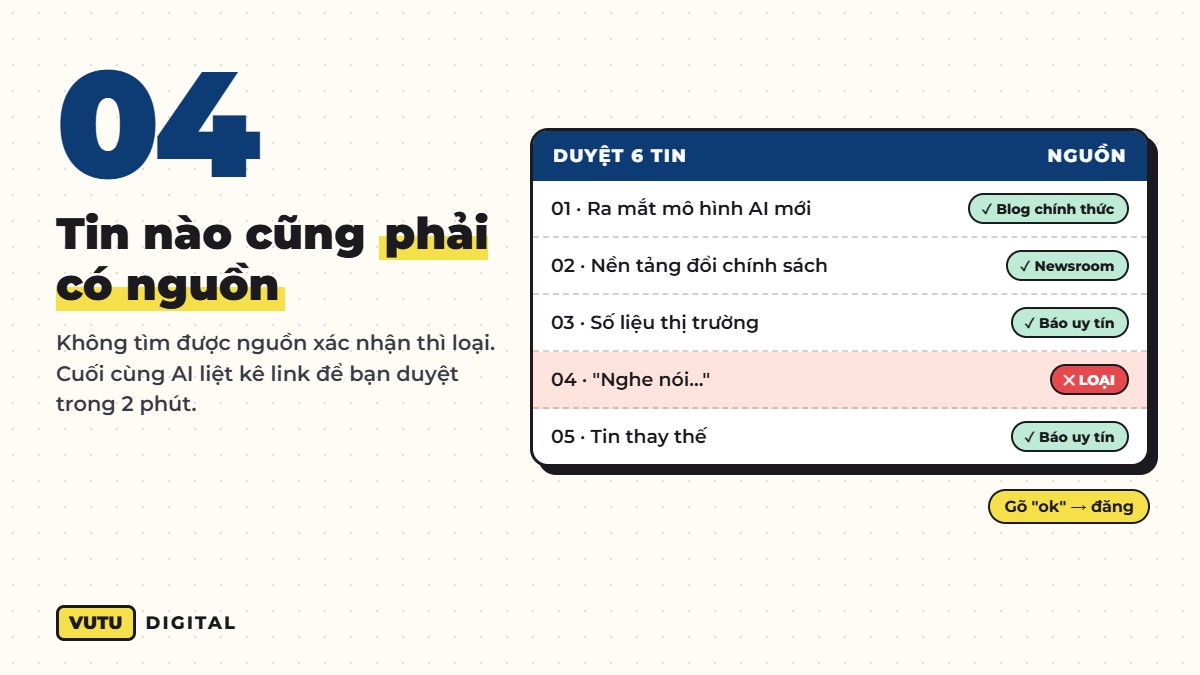
Đây là bước không được bỏ qua. AI có thể viết một tin nghe rất thật nhưng sai ngày, sai số liệu, hoặc gán cho một tờ báo không hề đưa tin đó. Với bản tin gửi cho người khác đọc, một tin sai đủ làm mất uy tín cả kênh.
Luật của mình rất đơn giản: tin nào cũng ghi rõ nguồn gốc (báo, blog chính thức, newsroom của nền tảng), không có nguồn thì bỏ. Ngày trên bìa là ngày của tin, không phải ngày chạy bản tin. Và trước khi gửi mình duyệt, AI phải tự kiểm lại từng tin.
Cấu trúc Prompt:
“Với mỗi tin:
– Ghi tên nguồn gốc và đường link bài gốc. Ưu tiên nguồn chính thức (blog công ty, newsroom) hoặc báo uy tín.
– Nếu không tìm được nguồn xác nhận, loại tin đó và chọn tin khác.
– Không suy đoán số liệu. Con số nào không có trong bài gốc thì không viết.
Cuối cùng, liệt kê lại 6 tin kèm link để tôi kiểm tra trước khi duyệt.”
Mẹo: Danh sách “6 tin kèm link” ở cuối giúp bạn duyệt trong 2 phút: bấm từng link, thấy đúng là gõ “ok”.
Sự cố lỗi font tiếng Việt: bài học khi để AI xuất PDF
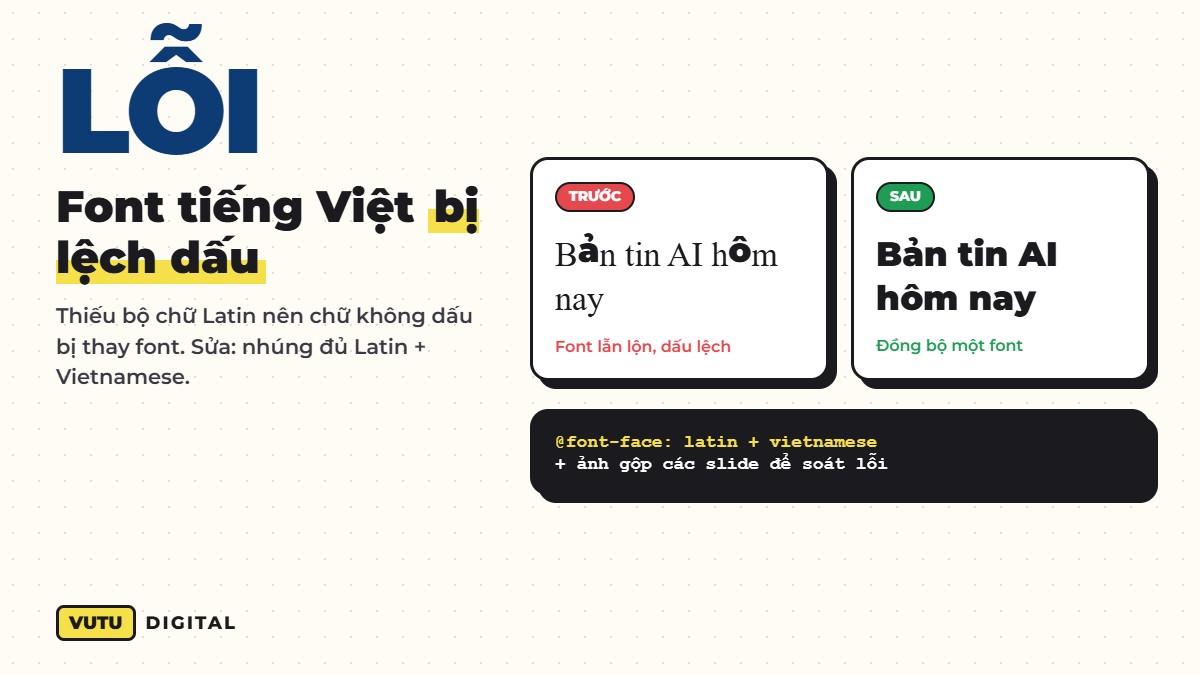
Có một buổi sáng bản tin ra như mọi ngày, nhưng mở PDF thì chữ tiếng Việt lổn nhổn: chữ có dấu một font, chữ không dấu lại là font có chân, dấu thì lệch khỏi chữ. Nhìn qua tưởng lỗi máy, thật ra là lỗi font.
Nguyên nhân: AI chỉ nhúng phần ký tự tiếng Việt (các chữ có dấu) của font Montserrat, thiếu bộ chữ Latin cơ bản A–Z. Chữ có dấu hiện đúng Montserrat, còn chữ không dấu bị thay bằng font mặc định của hệ thống.
Cách sửa là nhúng đủ cả bộ Latin lẫn Vietnamese cho cùng một font, rồi bắt AI xuất thêm một ảnh gộp tất cả slide để soát bằng mắt trước khi gửi. Sau sự cố đó, mình thêm luôn vào bộ luật:
Cấu trúc Prompt:
“Khi dựng file có tiếng Việt:
– Dùng font hỗ trợ đầy đủ tiếng Việt [ví dụ: Montserrat, Be Vietnam Pro] và nhúng đủ cả bộ ký tự Latin lẫn Vietnamese.
– Không dùng hiệu ứng chữ gradient khi xuất PDF.
– Xuất thêm 1 ảnh gộp tất cả slide, tự soát lỗi dấu, chữ tràn, chữ đè trước khi gửi tôi.”
Mẹo: Ngoài lỗi font, mình còn gặp chữ gradient bị hiện khung mờ khi in ra PDF. Cứ gặp lỗi nào là thêm vào mục “không được làm” của bộ luật.
Kết luận
Để AI soạn bản tin mỗi sáng không khó, cái khó là khiến nó làm đúng chuẩn ngày này qua ngày khác. 4 bước giao việc rõ ràng, đưa file mẫu, khoá thành luật và bắt có nguồn là cách biến một lần “AI làm được” thành một quy trình chạy đều.
Bạn có thể bắt đầu nhỏ: chọn một việc lặp lại hằng tuần (báo cáo, theo dõi đối thủ, lịch content), áp dụng đúng 4 bước này, và chỉ sửa luật mỗi khi kết quả lệch.
Muốn xem thành quả thật? Ghé AI Daily để đọc bản tin mỗi sáng: 6 tin AI & Marketing đáng chú ý nhất, có dẫn nguồn đầy đủ.
Follow mình để biết thêm nhiều hơn về Marketing & AI tips nhé:
- Tiktok: @vutu.digital
- Facebook: vutu.digital0820
- Website: vutudigital.com