
Mục lục
Một tuần làm content, việc nào cũng lặp lại y chang
Mỗi video TikTok trên kênh @vutu.digital của mình đều đi qua đúng 5 việc: mở lịch xem hôm nay làm bài nào, đi xem video cùng chủ đề đang chạy tốt, viết lời, dựng, rồi viết caption. Trong 5 việc đó, việc thật sự cần mình chỉ có một: ngồi trước máy quay.
Nếu giao từng việc cho AI bằng từng đoạn chat riêng, bạn sẽ thành người đưa thư. Copy phần research dán qua chỗ viết kịch bản, copy kịch bản dán qua chỗ viết caption, rồi tự nhớ bài nào đã xong tới đâu. AI làm nhanh, nhưng người chạy qua chạy lại vẫn là bạn.
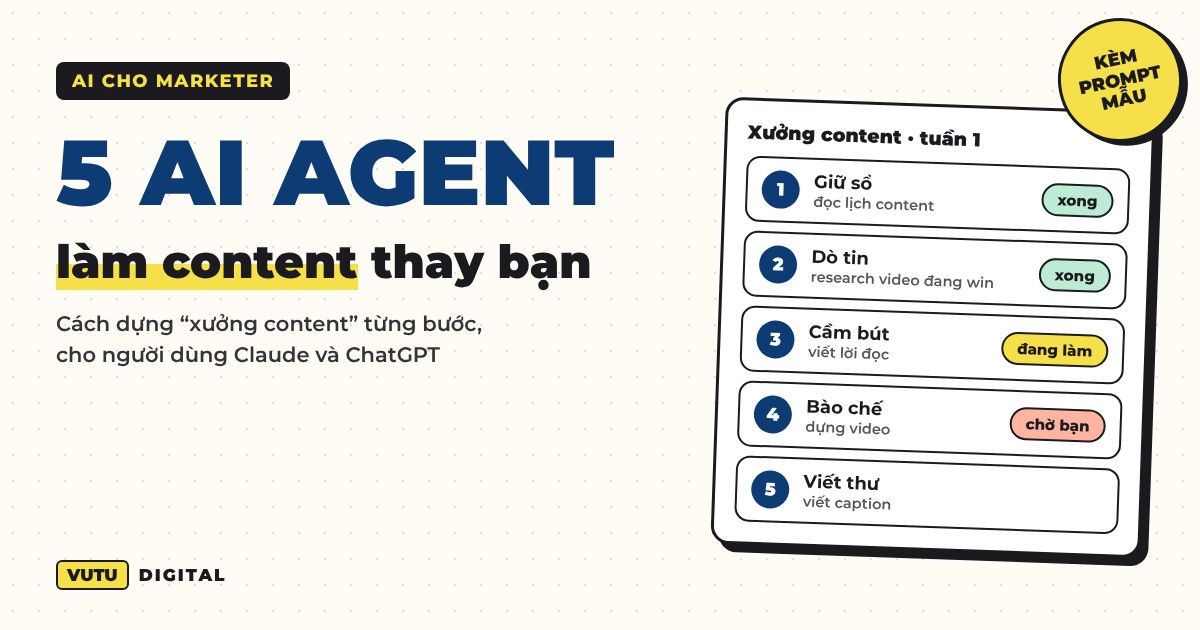
“Xưởng content” là cách mình gom 5 việc đó thành một dây chuyền. Chọn tuần, bấm một nút, 5 nhân viên AI làm nối nhau, tới đoạn cần người thì dừng lại chờ. Bài này chỉ bạn cách dựng một workflow AI Agent tương tự, chia làm 2 phần: một cho người dùng Claude, một cho người dùng ChatGPT.
1. Xưởng content gồm những gì
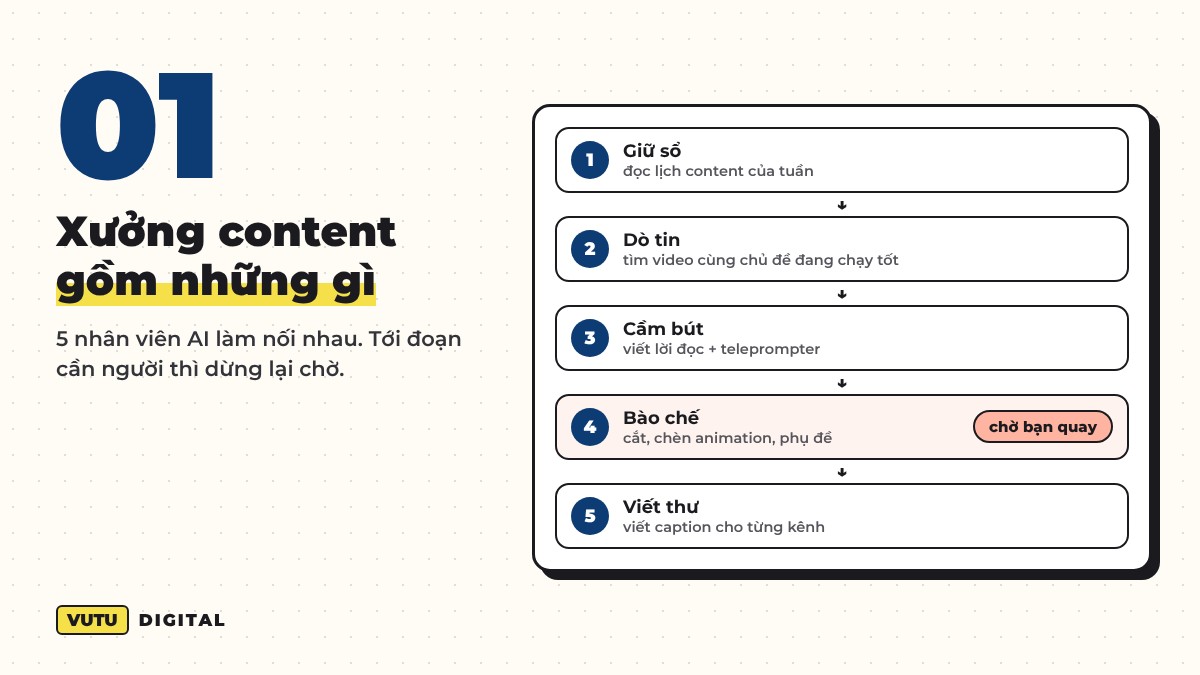
AI Agent nghe to tát, thực chất là AI tự làm nhiều bước liên tiếp theo một bản mô tả công việc, có dùng công cụ như tìm web, đọc file, lưu file. Xưởng của mình có 5 agent, mình gọi là 5 nhân viên:
- Giữ sổ: đọc lịch content của tuần, lấy ra từng bài cần làm kèm mã, tiêu đề, angle, hook và CTA.
- Dò tin: tìm video cùng chủ đề đang chạy tốt, rút ra cách mở đầu, nhịp và điều nên tránh.
- Cầm bút: viết lời để mình đọc trước máy quay, kèm bản chạy teleprompter.
- Bào chế: chờ mình quay xong rồi cắt câu lỗi, chèn animation và phụ đề.
- Viết thư: viết caption cho từng kênh.

Ngoài 5 nhân viên, xưởng chạy được nhờ 4 thứ ít ai để ý:
- Một lịch content dạng bảng để nhân viên đầu tiên có cái mà đọc.
- Một bản mô tả công việc riêng cho từng nhân viên.
- Một bảng tiến độ ghi ai đang làm gì, xong chưa, lỗi ở đâu.
- Một điểm dừng chờ người: mình quay, mình duyệt, rồi xưởng mới chạy tiếp.
Mẹo: đừng bắt đầu từ công cụ. Viết ra giấy 5 việc bạn lặp lại mỗi tuần trước, mỗi việc sẽ thành một nhân viên.
2. Chuẩn bị 3 thứ trước khi dựng
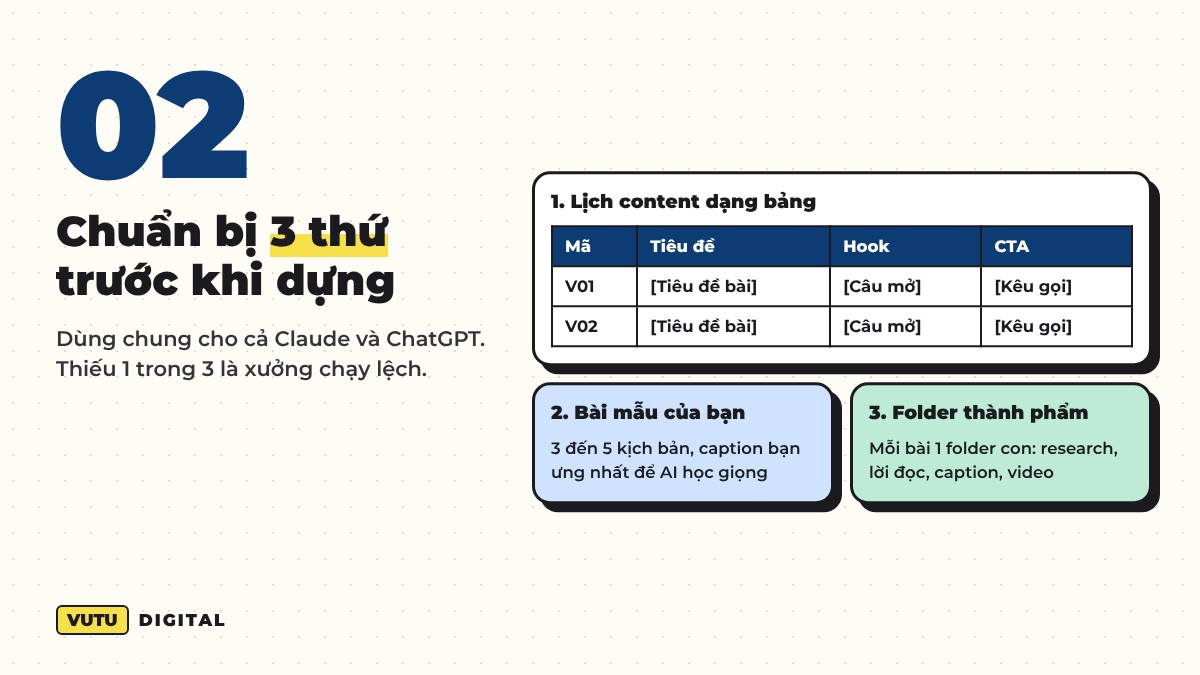
Phần này dùng chung cho cả Claude và ChatGPT.
- Lịch content dạng bảng: mỗi dòng một bài, có các cột mã bài, ngày đăng, tiêu đề, angle, hook, cảnh quay, CTA. Google Sheet hay Excel đều được.
- 3 đến 5 bài mẫu của chính bạn: kịch bản và caption bạn ưng nhất. AI học giọng từ bài thật tốt hơn nhiều so với câu “viết gần gũi, tự nhiên”.
- Một folder lưu thành phẩm: mỗi bài một folder con chứa research, lời đọc, caption, video.
Sau đó viết bản mô tả công việc cho từng nhân viên theo khung này:
Cấu trúc Prompt:
Vai trò: [Tên nhân viên], phụ trách [1 việc duy nhất].
Đầu vào: [Lấy từ đâu, của nhân viên nào].
Cách làm: [3 đến 5 bước, đo đếm được].
Đầu ra: [Định dạng, độ dài, tên file, lưu ở đâu].
Không được làm: [Ví dụ: không bịa số liệu, không tự đăng bài].
Khi thiếu thông tin: dừng lại và ghi rõ đang thiếu gì.
Mẹo: mỗi nhân viên chỉ một việc. Một bản mô tả ôm cả research lẫn viết lời thì khi kết quả dở, bạn không biết sửa ở khâu nào.
3. Phần 1: Dựng xưởng content bằng Claude
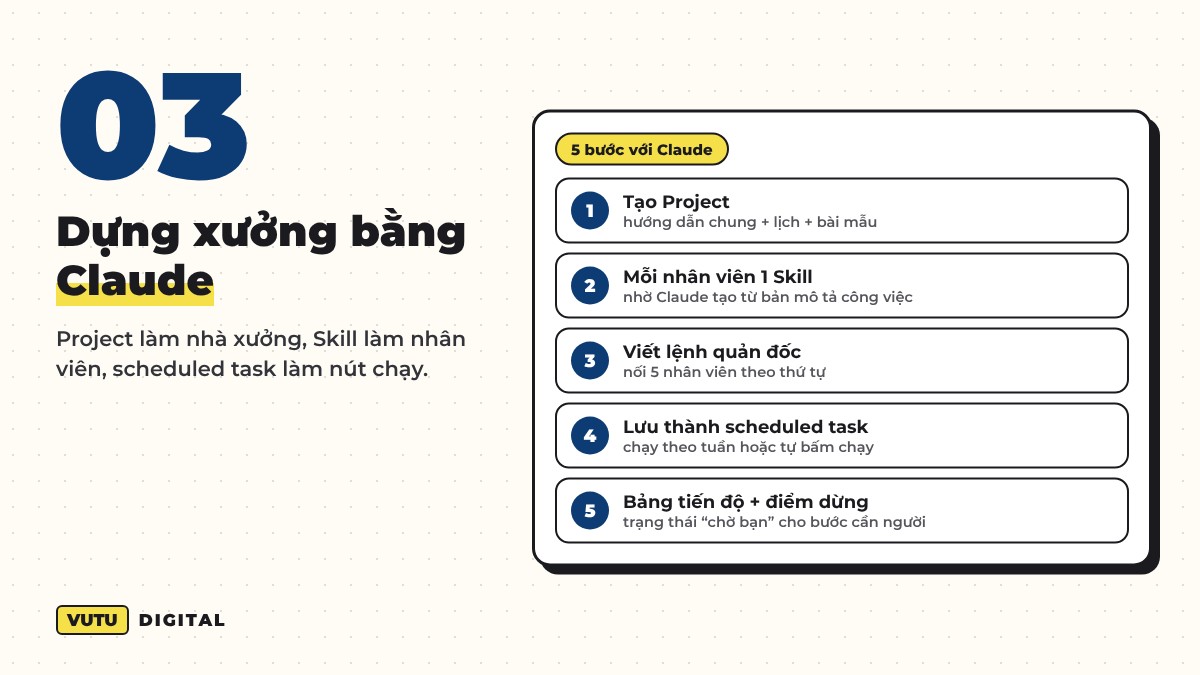
Đây là cách mình đang chạy xưởng của mình. Bạn cần một gói Claude trả phí để dùng scheduled task.
Bước 1: Tạo Project làm nhà xưởng
Tạo một Project mới, viết phần hướng dẫn chung: kênh của bạn là gì, khán giả là ai, giọng nói ra sao, điều gì cấm kỵ. Tải lịch content và các bài mẫu vào Project. Từ giờ mọi nhân viên đều đọc chung một nền.
Bước 2: Biến mỗi nhân viên thành một Skill
Skill là một bộ hướng dẫn Claude tự mở ra đúng lúc cần, nên bạn không phải dán lại prompt dài mỗi lần. Mở một đoạn chat trong Project và nhờ Claude tạo:
Cấu trúc Prompt:
Tạo cho mình một skill tên [do-tin].
Đây là bản mô tả công việc: [Dán bản mô tả].
Đây là 3 bài mẫu mình ưng: [Dán bài mẫu].
Hỏi lại mình những chỗ còn mơ hồ trước khi tạo.
Mẹo: chạy thử từng skill với một bài thật trước khi nối chúng lại. Sửa một nhân viên dễ hơn sửa cả dây chuyền.
Bước 3: Viết lệnh quản đốc
Lệnh quản đốc là prompt nối 5 nhân viên theo thứ tự và nói rõ lúc nào phải dừng.
Cấu trúc Prompt:
Chạy xưởng content cho tuần [số tuần].
1. Đọc lịch content, lấy các bài của tuần này.
2. Với từng bài, làm lần lượt: research, viết lời đọc, viết caption. Xong bước nào thì ghi vào bảng tiến độ bước đó: đang làm, xong, lỗi hoặc chờ mình.
3. Tới bước dựng video thì dừng, ghi “chờ mình quay” và gửi mình lời đọc.
4. Bài nào lỗi thì ghi lý do rồi làm bài tiếp theo, không dừng cả tuần.
5. Không tự đăng bài lên kênh nào. Lưu mọi thứ vào folder [Tên folder], mỗi bài 1 folder con.
Bước 4: Lưu thành scheduled task
Vào mục Scheduled ở thanh bên trái, bấm New task, dán lệnh quản đốc vào. Gõ “/” trong ô prompt để gắn các skill vừa tạo. Ở phần tần suất, chọn chạy hằng tuần nếu bạn muốn xưởng tự chạy, hoặc chọn chạy thủ công nếu bạn muốn tự bấm như mình.
Mẹo: nếu nhân viên cần đọc hay lưu file ngay trên máy tính của bạn, task sẽ chạy trên máy đó, nên nhớ mở app Claude lúc xưởng làm việc.
Bước 5: Thêm bảng tiến độ và điểm dừng chờ người
Bảng tiến độ đơn giản nhất là một Google Sheet nối qua connector, mỗi bài một dòng, mỗi nhân viên một cột trạng thái. Mình làm thêm một trang web nhỏ ngay trong Claude có nút Start và 5 nhân vật ngồi làm việc cho dễ nhìn, nhưng phần đó là tuỳ chọn.
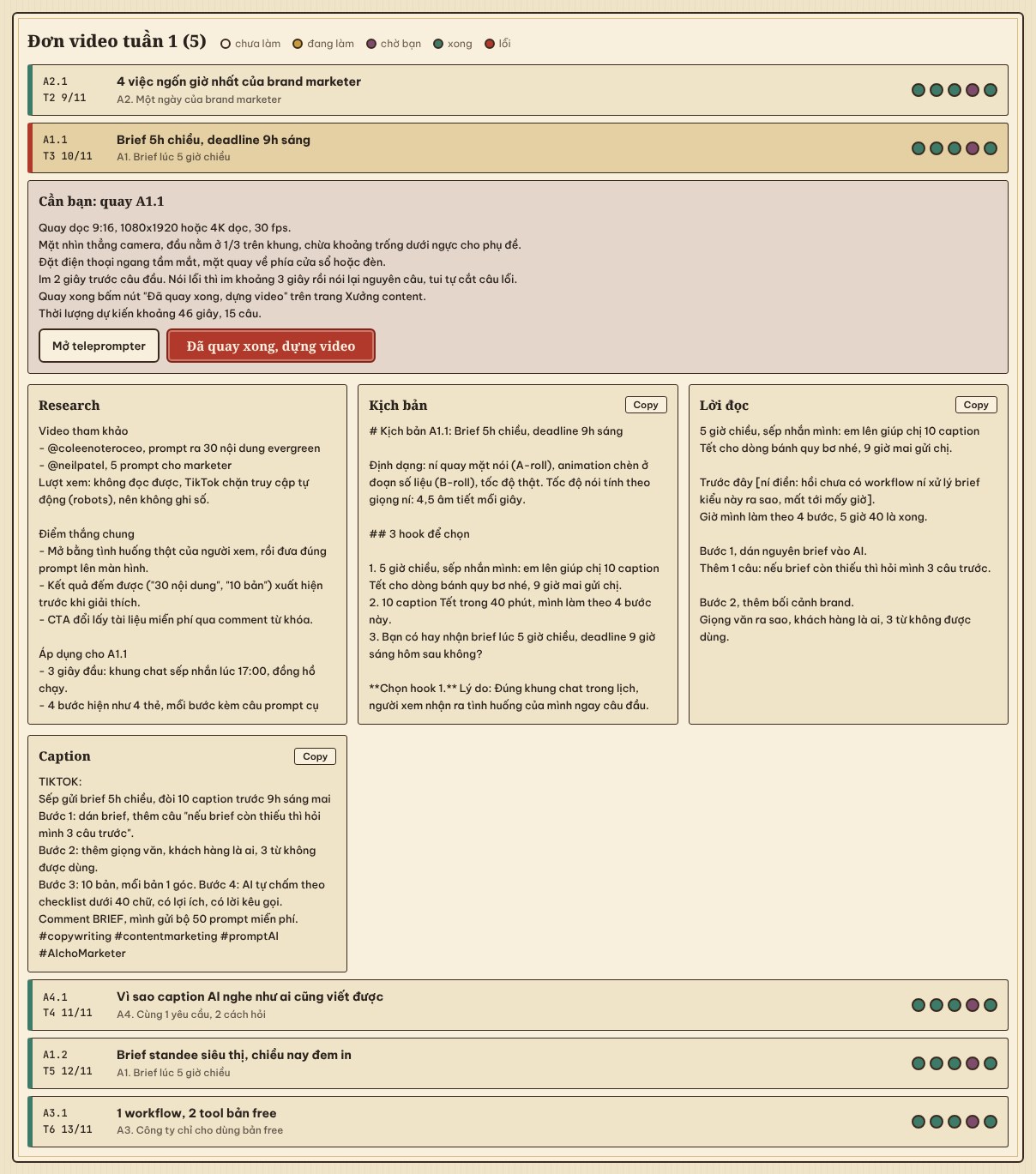
Phần không được thiếu là trạng thái “chờ bạn”. Xưởng của mình dừng ở bước dựng video cho tới khi mình quay xong và bấm xác nhận. Nhờ vậy AI không bao giờ tự làm thay phần cần mặt mình.
4. Phần 2: Dựng xưởng content bằng ChatGPT
Nói trước cho rõ: xưởng của mình chạy bằng Claude. Phần ChatGPT dưới đây mình dựng theo tài liệu của OpenAI và các bài hướng dẫn tính tới tháng 11/2026, tên nút có thể khác đôi chút tuỳ gói bạn dùng.
Một lưu ý trước khi bắt đầu: Custom GPTs sẽ ngừng hoạt động từ ngày 11/12/2026 và được chuyển sang Plugins với Skills. Vậy nên đừng dựng xưởng trên GPTs nữa, hãy dùng Skills ngay từ đầu.
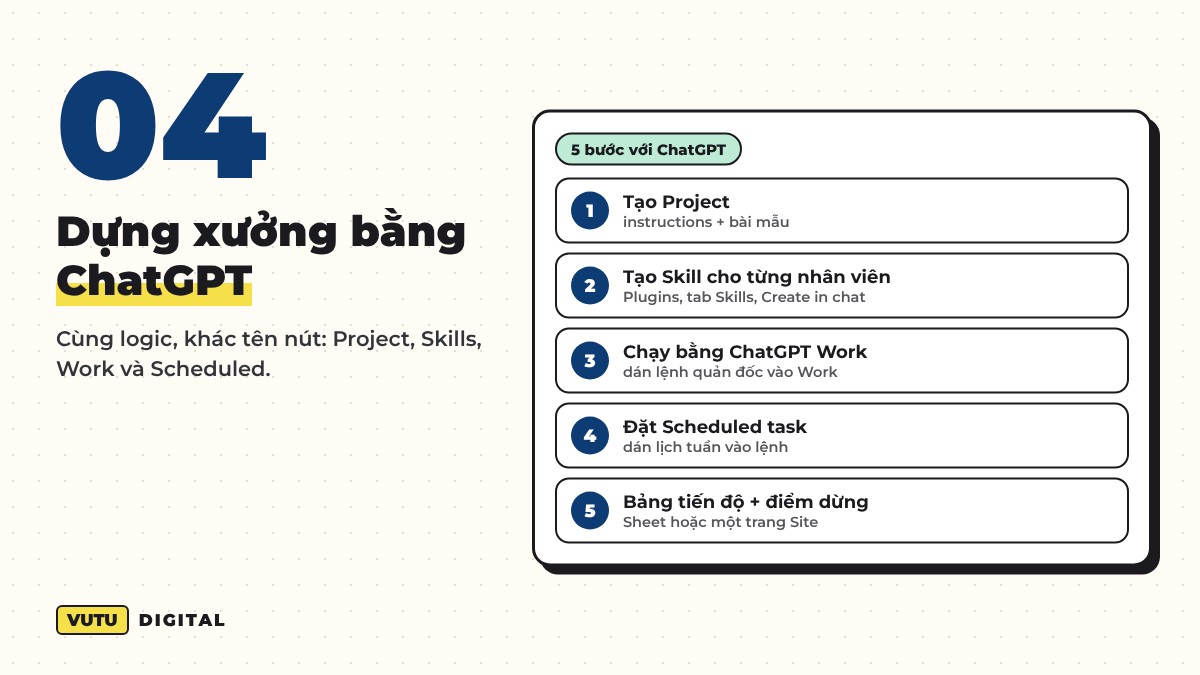
Bước 1: Tạo Project
Giống bên Claude: tạo Project, viết instructions về kênh, khán giả, giọng nói, rồi tải bài mẫu lên.
Bước 2: Tạo Skill cho từng nhân viên
Mở Plugins ở thanh bên, chọn tab Skills, bấm Create rồi Create in chat. ChatGPT sẽ hỏi bạn về quy trình, đầu vào, đầu ra rồi đề nghị cài skill. Dùng lại đúng prompt tạo skill ở Phần 1.
Mẹo: nếu tài khoản của bạn chưa có tab Skills, dán cả 5 bản mô tả công việc vào instructions của Project, mỗi bản một tiêu đề riêng. Kém gọn hơn nhưng vẫn chạy được.
Bước 3: Chạy bằng ChatGPT Work
Work là chế độ agent của ChatGPT cho việc nhiều bước, có trên các gói trả phí trừ Free và Go. Từ Project, chọn Work thay vì Chat rồi dán lệnh quản đốc ở Phần 1 vào. Work tự chia việc thành các bước nhỏ và dừng lại hỏi bạn ở những hành động quan trọng.
Bước 4: Đặt Scheduled task
Vào mục Scheduled ở thanh bên, hoặc nói thẳng trong chat:
Cấu trúc Prompt:
Mỗi thứ Hai lúc 8 giờ sáng, chạy xưởng content cho tuần này theo lệnh sau: [Dán lệnh quản đốc].
Lịch content tuần này: [Dán các dòng của tuần].
Mẹo: task tạo trong Project không đọc được file đã tải vào Project đó, nên hãy dán thẳng lịch tuần vào lệnh. Gói Plus giữ được 5 task hoạt động cùng lúc, và task có thể tự tạm dừng khi cần bạn duyệt một hành động.
Bước 5: Thêm bảng tiến độ và điểm dừng chờ người
Bảng tiến độ vẫn là một Sheet, mỗi bài một dòng. Nếu muốn có trang theo dõi giống xưởng của mình, bạn nhờ Work dựng một Site. Và giữ nguyên nguyên tắc: bước nào cần mặt bạn, giọng bạn hay quyết định đăng bài thì ghi “chờ mình” rồi dừng.
5. Claude và ChatGPT khác gì nhau
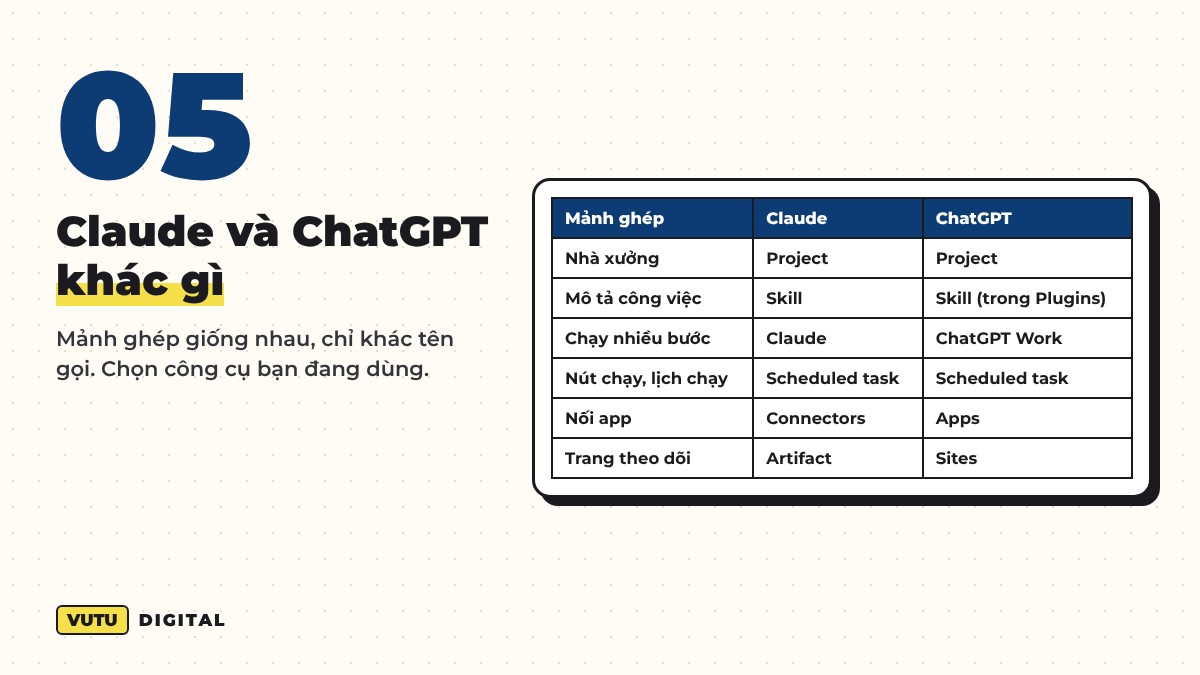
Hai bên dùng cùng một bộ mảnh ghép, chỉ khác tên gọi:
| Mảnh ghép | Claude | ChatGPT |
|---|---|---|
| Nhà xưởng | Project | Project |
| Bản mô tả công việc | Skill | Skill (trong Plugins) |
| Người làm việc nhiều bước | Claude | ChatGPT Work |
| Nút chạy, lịch chạy | Scheduled task | Scheduled task |
| Nối với app khác | Connectors | Apps |
| Trang theo dõi | Artifact | Sites |
Vì logic giống nhau, bạn không cần đổi công cụ để dựng xưởng. Đang trả tiền cho bên nào thì dựng ở bên đó. Bản mô tả công việc và lệnh quản đốc viết một lần là dùng được cho cả hai.
6. 4 lỗi hay gặp khi mới dựng
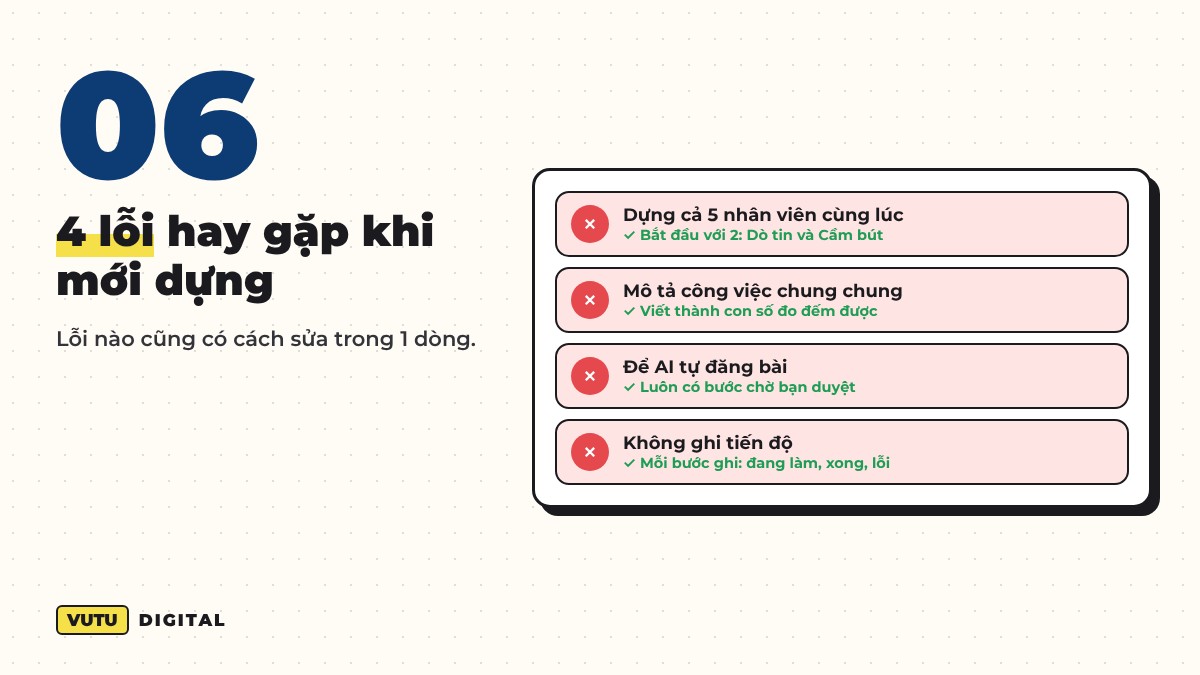
- Dựng cả 5 nhân viên cùng lúc. Bắt đầu với 2 nhân viên Dò tin và Cầm bút, chạy ổn một tuần rồi mới thêm người.
- Mô tả công việc chung chung. “Viết hay, hấp dẫn” không đo được. “Lời đọc 120 đến 150 từ, câu mở dưới 12 từ” thì đo được.
- Để AI tự đăng bài. Xưởng làm tới bản nháp, người bấm đăng luôn là bạn.
- Không ghi tiến độ. Xưởng chạy 20 phút mà không có bảng trạng thái thì khi kẹt, bạn không biết kẹt ở ai.
Kết luận
Một workflow AI Agent không cần code và không cần công cụ lạ. Nó cần một lịch content rõ ràng, vài bản mô tả công việc viết kỹ, một lệnh nối chúng lại và một chỗ để dừng chờ bạn.
Tuần này bạn thử trước một việc thôi: viết bản mô tả công việc cho nhân viên Dò tin theo khung ở mục 2, tạo thành skill và cho chạy với một bài thật. Thấy ổn thì thêm nhân viên thứ hai. Xưởng của mình cũng lớn lên từng người một như vậy.
Follow mình để biết thêm nhiều hơn về Marketing & AI tips nhé:
- Tiktok: @vutu.digital
- Facebook: vutudigital
- Instagram: @vutudigital
- Website: vutudigital.com