
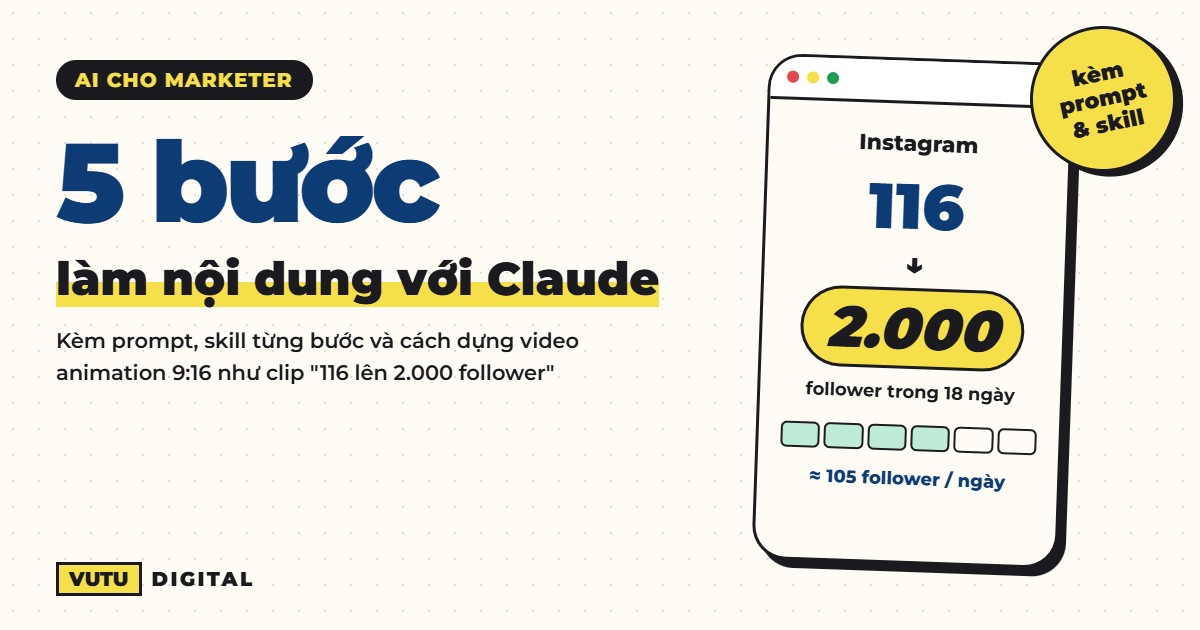
Ngày 12/11, Instagram @vutudigital của mình có 116 follower. Mục tiêu là 2.000 follower trước 30/11. Nghe xa, nhưng chia ra thì rõ hơn nhiều: 2.000 trừ 116 còn 1.884, chia cho 18 ngày là khoảng 105 người bấm follow mỗi ngày. Một bài 3.000 lượt xem chỉ cần 3,5% người xem bấm follow là đủ con số đó.
Vậy bài toán không còn là “làm sao có một bài viral”. Bài toán là làm sao ra nội dung đều mỗi ngày mà không mất cả buổi cho một clip. Bài này chia sẻ đúng 2 thứ mình đang dùng: workflow 5 bước làm nội dung với Claude (kèm prompt và skill từng bước), và cách dựng một clip animation giống clip “116 lên 2.000 follower” của mình (kèm skill, prompt, hướng dẫn cài đặt).
Mục lục
Vì sao nhiều người đăng 5 bài rồi bỏ
Mình thấy 3 lý do lặp lại nhiều nhất. Một là mỗi bài làm từ số 0: nghĩ ý tưởng, viết kịch bản, dựng, viết caption, tất cả trong một buổi tối. Hai là không có số liệu để biết bài nào hỏng ở đâu, nên bài thứ 6 vẫn mắc lỗi y như bài thứ 1. Ba là kỳ vọng một bài viral sẽ gánh cả kênh, nên 5 bài 0 view là đủ để nản.
Workflow bên dưới giải quyết cả 3: chia việc thành 5 bước nhỏ, mỗi bước có prompt và skill riêng để Claude làm phần nặng, còn mình chỉ duyệt và quay mặt khi cần.
Phần 1: Workflow 5 bước làm nội dung với Claude
Mỗi bước dưới đây có 3 thứ: Cấu trúc Prompt để bạn dán vào Claude dùng ngay, Skill tương ứng để Claude nhớ cách làm cho những lần sau (không phải dán lại prompt dài), và Mẹo rút ra từ lúc mình chạy thật. Cách cài skill mình để ở cuối phần 1.
Bước 1: Đọc lịch đăng

Claude không biết tuần này bạn cần đăng gì nếu bạn không đưa lịch. Bước đầu tiên là đưa file lịch nội dung (Google Sheet tải về dạng .xlsx hoặc .csv đều được) để Claude lọc đúng những bài của tuần và chỉ ra bài nào còn thiếu thông tin. Làm bước này trước giúp các bước sau không bị lệch chủ đề.
Cấu trúc Prompt:
Đây là lịch nội dung tháng [Tháng] của kênh [Tên kênh] (file đính kèm).
Lọc các bài từ [ngày bắt đầu] đến [ngày kết thúc].
Trả về bảng gồm: ngày đăng, chủ đề, định dạng (reels hay carousel), mục tiêu (follow, lưu hay bình luận), từ khóa bình luận.
Đánh dấu bài nào thiếu thông tin và hỏi mình đúng phần còn thiếu.
Skill tương ứng (file doc-lich-dang/SKILL.md):
---
name: doc-lich-dang
description: Đọc file lịch nội dung và trả danh sách bài cần làm trong tuần. Dùng khi mình gửi lịch đăng hoặc hỏi tuần này đăng gì.
---
# Đọc lịch đăng
1. Đọc file lịch mình gửi (xlsx, csv hoặc bảng dán vào).
2. Lọc đúng khoảng ngày mình nêu. Không nêu thì lấy 7 ngày tới.
3. Trả bảng: ngày đăng, chủ đề, định dạng, mục tiêu, từ khóa bình luận.
4. Bài nào thiếu chủ đề hoặc định dạng thì đánh dấu và hỏi lại, không tự bịa.
Mẹo: Thêm một cột “mục tiêu” vào lịch ngay từ đầu. Bài nhắm follow cần lời kêu gọi khác hẳn bài nhắm lưu, và Claude sẽ dùng cột này ở bước 3 và bước 5.
Bước 2: Tìm video đang thắng cùng chủ đề

Thay vì đoán, mình cho Claude tìm những video cùng chủ đề đang có lượt xem cao so với số follower của kênh đó. Một kênh 5.000 follower có video 200.000 view đáng học hơn một kênh 2 triệu follower có video 500.000 view. Thứ cần lấy về không phải nội dung mà là khung: câu mở đầu 3 giây đầu, cách chia đoạn, độ dài, cách kết.
Cấu trúc Prompt:
Chủ đề: [chủ đề từ bước 1].
Tìm 5 video ngắn (TikTok, Reels) về chủ đề này đăng trong 30 ngày gần đây, ưu tiên video có lượt xem cao so với số follower của kênh.
Với mỗi video ghi: link, câu mở đầu 3 giây đầu, cấu trúc (hook, thân, kết), độ dài, lời kêu gọi cuối.
Cuối cùng rút ra 3 điểm chung mình nên áp dụng cho kênh [Tên kênh].
Skill tương ứng (file tim-video-thang/SKILL.md):
---
name: tim-video-thang
description: Tìm và phân tích video ngắn đang có hiệu quả cùng chủ đề. Dùng khi mình đưa một chủ đề hoặc gửi video mẫu cần phân tích.
---
# Tìm video đang thắng
1. Tìm 5 video ngắn cùng chủ đề trong 30 ngày gần đây.
2. Ưu tiên tỉ lệ lượt xem trên follower cao, không chỉ lượt xem tuyệt đối.
3. Mỗi video ghi: link, hook 3 giây đầu, cấu trúc, độ dài, lời kêu gọi.
4. Nếu mình gửi file quay màn hình: tách khung hình mỗi 1 giây và mô tả từng cảnh.
5. Kết bằng 3 điểm chung áp dụng được ngay.
Mẹo: Link TikTok rút gọn thường không mở được. Cách chắc nhất là quay màn hình video mẫu trên điện thoại rồi gửi file cho Claude. Clip “116 lên 2.000 follower” của mình cũng bắt đầu từ một bản quay màn hình như vậy.
Bước 3: Viết kịch bản theo giọng của bạn

Kịch bản AI viết chung chung là vì không có mẫu giọng. Đưa cho Claude 3 kịch bản hoặc 3 caption cũ của bạn, kèm vài luật cứng (xưng hô, từ không dùng), là văn ra đúng giọng hơn hẳn. Mình còn bắt Claude kiểm tra lại mọi con số trong kịch bản, vì một phép tính sai là mất uy tín cả clip.
Cấu trúc Prompt:
Đây là 3 kịch bản cũ của mình: [dán kịch bản].
Học cách mình nói: xưng hô, độ dài câu, từ hay dùng. Luật cứng: [ví dụ: xưng “mình”, không dùng câu truyền cảm hứng chung chung].
Viết kịch bản clip [độ dài] giây về [chủ đề], theo khung [3 điểm chung từ bước 2].
Trả về: 3 hook để chọn, bảng từng cảnh (lời đọc, chữ trên hình, hình minh họa), và một dòng kiểm tra lại mọi con số.
Skill tương ứng (file viet-kich-ban/SKILL.md):
---
name: viet-kich-ban
description: Viết kịch bản video ngắn theo giọng của mình. Dùng khi mình cần kịch bản reels, TikTok hoặc lời đọc cho clip.
---
# Viết kịch bản theo giọng mình
- Giọng: xem 3 kịch bản mẫu trong file mau-giong.md cùng thư mục.
- Luật: xưng "mình"; mỗi ý có số liệu, ví dụ hoặc phép tính cụ thể; không câu sáo rỗng.
- Đầu ra: 3 hook (dưới 12 chữ), bảng cảnh (lời đọc, chữ trên hình, hình minh họa).
- Lời đọc viết số bằng chữ ("một trăm lẻ năm") để giọng AI đọc đúng.
- Cuối kịch bản: liệt kê và tính lại mọi con số.
Mẹo: Clip của mình chỉ có một phép tính chính: 2.000 − 116 = 1.884, chia 18 ngày ≈ 105 follower mỗi ngày. Một phép tính dễ nhẩm giữ người xem tốt hơn 5 con số rời rạc.
Bước 4: Dựng animation
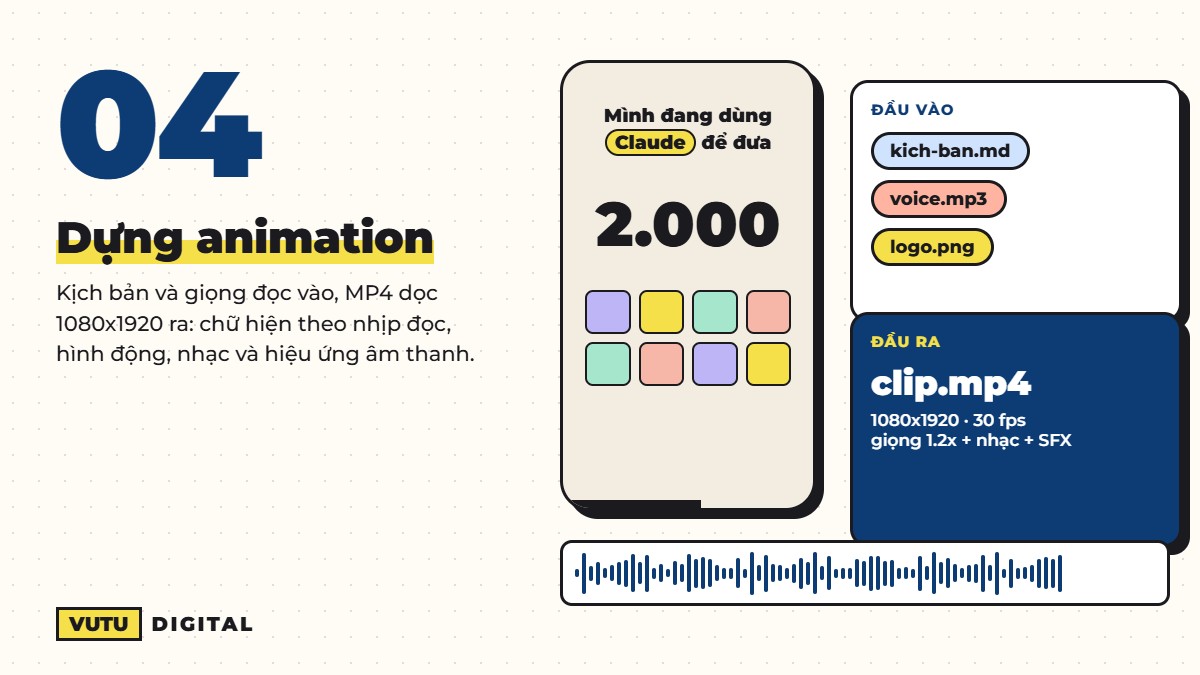
Đây là bước mất thời gian nhất nếu tự dựng bằng CapCut. Với Claude, bạn đưa kịch bản và file giọng đọc, Claude dựng hình động theo từng câu, chữ hiện theo nhịp đọc, thêm nhạc và hiệu ứng âm thanh, rồi xuất MP4 dọc 1080×1920. Phần 2 bên dưới hướng dẫn chi tiết cách cài đặt và skill để làm việc này.
Cấu trúc Prompt:
Dùng skill video-animation. Dựng clip từ kịch bản [file kịch bản] và giọng đọc [file voice].
Style: [màu nền, màu nhấn, font], logo [file logo] ở góc trên.
Trước khi render toàn bộ, chụp 12 khung hình đông chữ nhất để mình duyệt.
Skill tương ứng: skill video-animation, nội dung đầy đủ ở Phần 2, bước B.
Mẹo: Luôn duyệt khung hình mẫu trước khi render toàn bộ. Sửa một khung hình mất vài giây, render lại cả clip mất vài phút.
Bước 5: Viết caption
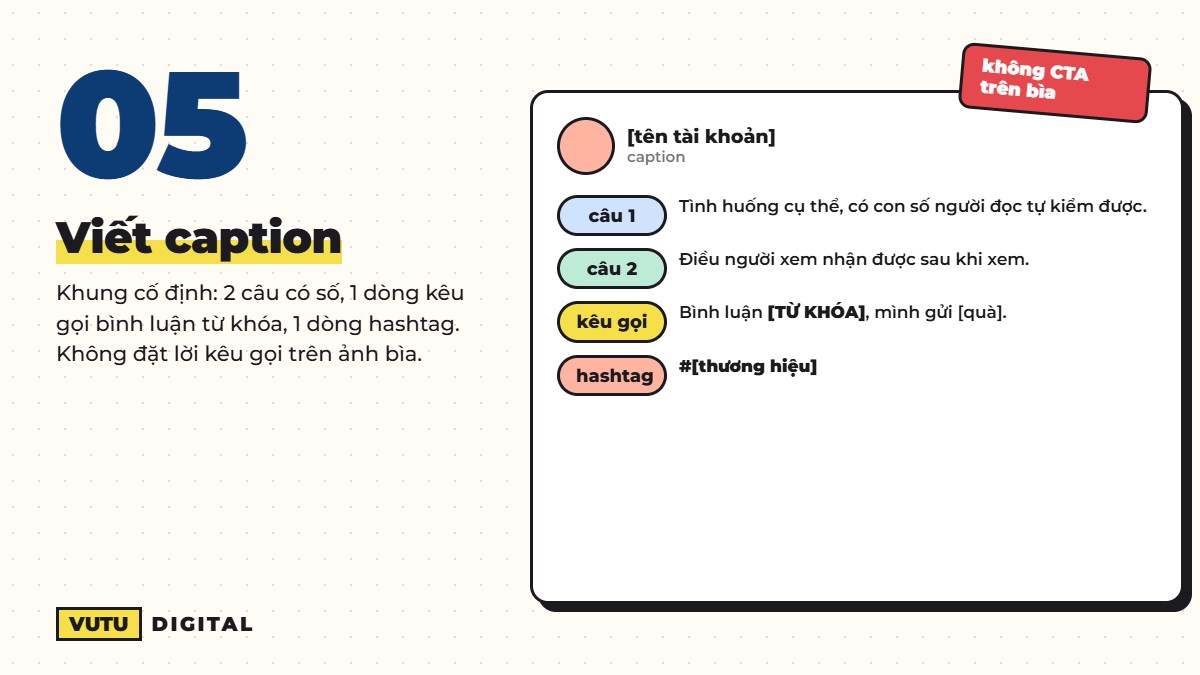
Caption của mình luôn theo một khung cố định để đọc nhanh trên điện thoại: đúng 2 câu, dòng thứ 3 là lời kêu gọi bình luận một từ khóa, dòng cuối là hashtag thương hiệu. Lời kêu gọi chỉ nằm ở caption và cuối clip, không đặt trên ảnh bìa, vì TikTok và Meta hạn chế bài có lời kêu gọi ngay trên bìa.
Cấu trúc Prompt:
Viết caption [Instagram/TikTok] cho clip: [tóm tắt kịch bản].
Đúng 2 câu: câu 1 nêu tình huống cụ thể có con số, câu 2 nêu điều người xem nhận được.
Dòng 3: mời bình luận từ khóa [TỪ KHÓA] để nhận [quà tặng].
Dòng 4: #[hashtag thương hiệu]. Không dùng từ sáo rỗng.
Skill tương ứng (file viet-caption/SKILL.md):
---
name: viet-caption
description: Viết caption cho reels, TikTok, carousel theo khung 2 câu + lời kêu gọi + hashtag. Dùng khi mình xin caption cho một bài đăng.
---
# Viết caption
- Câu 1: tình huống cụ thể, có con số.
- Câu 2: điều người xem nhận được.
- Dòng 3: Bình luận [TỪ KHÓA], mình gửi [quà].
- Dòng 4: #[hashtag thương hiệu].
- Không đặt lời kêu gọi trên ảnh bìa hoặc slide đầu.
Mẹo: Đây là caption thật của clip này: “Ngày 12/11 Instagram của mình có 116 follower, mục tiêu là 2.000 trước 30/11. Chia ra mỗi ngày chỉ cần khoảng 105 người bấm follow, và bài nào có view mà không ai follow thì Claude chỉ ra chỗ cần sửa.” Câu nào cũng có số, người đọc tự kiểm được.
Cách cài skill vào Claude
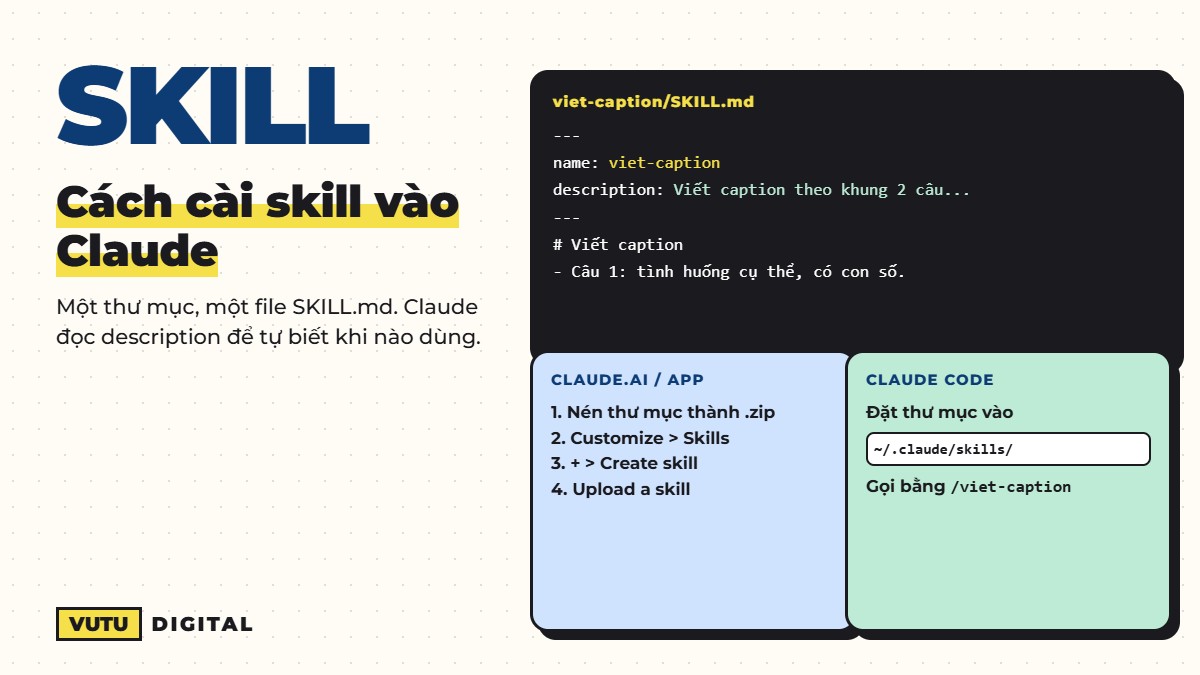
Skill là một thư mục có file SKILL.md bên trong. Phần đầu file (giữa 2 dòng ---) có name và description; Claude đọc description để tự biết khi nào dùng skill. Có 2 cách cài:
- Trên claude.ai hoặc app Claude: tạo thư mục (ví dụ
viet-caption) chứa fileSKILL.md, nén thành file .zip, vào Customize > Skills, bấm dấu +, chọn “Create skill” rồi “Upload a skill” và tải file .zip lên. Bật công tắc của skill là xong. - Trên Claude Code: đặt thư mục vào
~/.claude/skills/(ví dụ~/.claude/skills/viet-caption/SKILL.md). Gõ/viet-captionđể gọi trực tiếp, hoặc cứ nhờ việc bình thường, Claude tự dùng khi khớp description. - Cách nhanh nhất: dán prompt ở mỗi bước vào Claude và nhắn “biến cách làm này thành skill cho mình”. Claude sẽ đóng gói sẵn file để bạn lưu.
Nhận trọn bộ 5 skill + prompt đầy đủ
File .zip cài thẳng vào Claude, không cần copy từng khối code: 5 skill trong bài, PDF 10 trang prompt đầy đủ từng bước và cách dựng clip animation.
Tặng kèm: bộ 50 prompt marketing (PDF) để tạo ảnh, video, content, data và báo cáo.
Phần 2: Cách làm video animation giống clip của mình
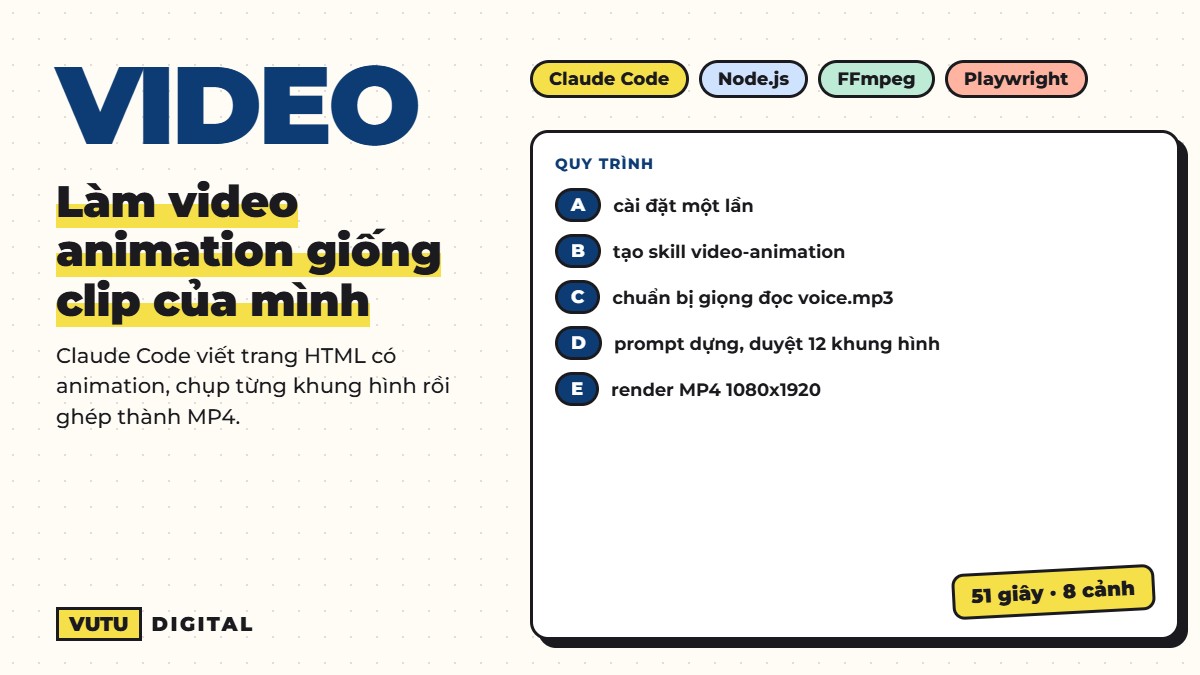
Clip “116 lên 2.000 follower” của mình dài 51 giây, khung dọc 1080×1920. Chữ hiện dần theo từng từ ở phía trên, hình động ở giữa minh họa đúng câu đang đọc (bộ đếm số, phép tính, lịch 18 ô, phễu 3.000 người xem), giọng đọc AI tăng tốc 1.2 lần, nền nhạc piano nhẹ và tiếng hiệu ứng ở mỗi lần hình bật ra. Toàn bộ do Claude Code dựng: Claude viết một trang HTML có animation, chụp từng khung hình rồi ghép thành MP4. Mình không mở phần mềm dựng nào.
Bước A: Cài đặt (làm một lần)
Bạn cần gói Claude trả phí để dùng Claude Code. Trên máy tính, cài 4 thứ sau (Windows dùng PowerShell, Mac dùng Terminal):
- Claude Code: Windows chạy
irm https://claude.ai/install.ps1 | iex, Mac chạycurl -fsSL https://claude.ai/install.sh | bash. Mở cửa sổ mới, gõclaudevà đăng nhập tài khoản Claude. - Node.js: Windows chạy
winget install OpenJS.NodeJS.LTS, Mac chạybrew install node. - FFmpeg (ghép hình và tiếng thành MP4): Windows chạy
winget install Gyan.FFmpeg, Mac chạybrew install ffmpeg. - Playwright (trình duyệt để chụp khung hình): tạo một thư mục làm việc, mở Terminal trong đó và chạy
npm install playwrightrồinpx playwright install chromium.
Mẹo: Nếu ngại gõ lệnh, mở Claude Code rồi nhắn “cài giúp mình Node.js, FFmpeg và Playwright Chromium”. Claude Code sẽ hỏi trước khi chạy từng lệnh, bạn chỉ cần đồng ý.
Bước B: Tạo skill video-animation
Đây là skill quan trọng nhất, chứa toàn bộ “luật dựng” để lần nào Claude cũng ra cùng một chất lượng. Lưu nội dung dưới đây vào ~/.claude/skills/video-animation/SKILL.md, đổi phần màu và font sang nhận diện của bạn:
---
name: video-animation
description: Dựng video dọc 9:16 dạng animation giải thích từ kịch bản và file giọng đọc, xuất MP4. Dùng khi mình nhờ dựng clip, làm video animation hoặc làm lại một video mẫu.
---
# Dựng video animation 9:16

## Khung và vùng an toàn
- 1080x1920, 30 fps. Mọi chữ nằm trong vùng y từ 285 đến 1635 (vùng 4:5 ở giữa).
- Header y 300: logo + số cảnh dạng 01/08. Phụ đề y 390 đến 640. Hình động y 660 đến 1610.

## Style (đổi theo thương hiệu)
- Nền [mã màu nền] có lưới chấm mờ trôi chậm. Thẻ [mã màu thẻ], viền đen 5px, bo 32px, bóng cứng 10px.
- Màu nhấn: [vàng], [tím], [cam], [xanh]. Font [tên font], chữ nhấn in đậm nghiêng.
- Thanh tiến độ đen 12px ở đáy. Logo lấy từ file mình gửi, không tự vẽ.

## Phụ đề
- Hiện theo từng từ, khớp thời điểm đọc. Từ khóa và con số nằm trong pill màu nhấn.
- Mỗi cụm tối đa 3 dòng. Phụ đề hiển thị số bằng chữ số dù lời đọc viết bằng chữ.

## Dựng hình
- Một file index.html có hàm render(t) vẽ toàn bộ khung theo thời gian t (giây).
- Không dùng CSS animation hay timer; mọi chuyển động tính từ t bằng easing.
- Mỗi câu một hình minh họa đúng nội dung: số đếm, phép tính, lịch, phễu, checklist.

## Khớp giọng đọc
- Đo chỗ nghỉ: ffmpeg -i voice.mp3 -af silencedetect=noise=-38dB:d=0.18 -f null -
- Gán mỗi câu kịch bản vào một đoạn giữa 2 chỗ nghỉ, dùng mốc đó cho phụ đề và hình.

## Kiểm tra và xuất
- Chụp 12 khung đông chữ nhất bằng Playwright, ghép thành 1 ảnh cho mình duyệt.
- Render: mỗi khung page.evaluate(render(t)), screenshot JPEG, đẩy vào ffmpeg qua pipe.
- Tăng tốc 1.2 lần: khung i lấy t = i/30 x 1.2; tiếng dùng atempo=1.2.
- Nhạc nền nhỏ hơn giọng, thêm SFX: whoosh khi chuyển cảnh, pop khi hình bật ra, ding khi hiện kết quả.
- Xuất MP4 H.264, AAC 192k.
Bước C: Chuẩn bị giọng đọc
Có 2 cách. Cách 1 là tự thu bằng điện thoại trong phòng kín, đọc một mạch cả kịch bản, nghỉ khoảng nửa giây giữa các câu để Claude dễ cắt mốc. Cách 2 là dùng giọng AI của ElevenLabs: dán lời đọc (số viết bằng chữ), tạo một bản cho cả kịch bản rồi tải file MP3 về. Clip của mình dùng cách 2, một lần tạo cho 60 giây lời đọc.
Mẹo: Tạo một file giọng cho cả kịch bản thay vì từng câu. Vừa tốn ít credit hơn, vừa giữ được nhịp đọc tự nhiên giữa các câu.
Bước D: Prompt dựng video
Đặt kịch bản, file giọng đọc, logo và (nếu có) video mẫu vào cùng thư mục làm việc. Mở Claude Code trong thư mục đó và dán prompt:
Dùng skill video-animation. Dựng clip từ kich-ban.md và voice.mp3 trong thư mục này, logo là logo.png.
Làm lại theo cấu trúc video mẫu mau.mp4: chữ hiện từng từ ở trên, hình động ở giữa, [số] cảnh.
Mỗi cảnh minh họa đúng câu đang đọc: [cảnh 1: bộ đếm 116 lên 2.000], [cảnh 2: …].
Chụp 12 khung hình để mình duyệt trước, chưa render toàn bộ.
Bước E: Duyệt, sửa và xuất
Claude gửi lại một ảnh ghép 12 khung hình. Soát 3 thứ: chữ có tràn hoặc đè lên nhau không, có chữ nào nằm ngoài vùng an toàn không, các con số có đúng không. Mỗi lần sửa chỉ nêu 1 đến 2 thay đổi cụ thể, ví dụ “cảnh 4 phép tính dòng 2 bị tràn mép phải, giảm cỡ chữ”. Khi khung hình ổn, nhắn “render toàn bộ” để nhận file MP4. Cuối cùng nhờ Claude làm thêm ảnh bìa và caption theo bước 5 ở Phần 1.
Mẹo: Lưu lại file index.html sau mỗi clip. Lần sau chỉ cần đổi kịch bản và giọng đọc, Claude tái dùng phần khung, header, phụ đề và âm thanh, thời gian dựng giảm đáng kể.
Kết luận
Bạn không cần làm hết một lúc. Tuần này, chạy bước 1, 2, 3 và 5 bằng prompt có sẵn trong bài (hoặc để lại email nhận bộ skill cài sẵn), chỉ cần tài khoản Claude. Khi đã quen, cài Claude Code và skill video-animation để tự dựng clip. Đặt mục tiêu bằng con số cụ thể như mình (105 follower mỗi ngày) và xem lại số liệu mỗi tuần: bài nào có view mà không có follow là bài cần sửa câu mở đầu, lời kêu gọi hoặc dòng bio.
Follow mình để biết thêm nhiều hơn về Marketing & AI tips nhé:
- Tiktok: @vutu.digital
- Facebook: vutudigital
- Instagram: @vutudigital
- Website: vutudigital.com